Banyaknya permintaan mengenai ‘belajar AutoCAD’, membuat saya ingin juga mengulas seri tutorial untuk AutoCAD ini. Mulai hari ini, saya akan mengulas ‘teknik belajar AutoCAD sendiri’. Jangan berharap bahwa tutorial ini sama dengan buku-buku yang beredar dipasaran, karena saya akan membahasnya secara berbeda. Saya tidak akan membahas secara detail untuk setiap tool dan fitur, karena menurut saya itu hanya akan membuang-buang waktu. Ada ratusan tool, dan belum tentu semua akan anda pakai. Saya akan lebih membahas mengenai konsep cara penggunaan AutoCAD, sehingga anda dapat mencoba sendiri menggunakan tool-tool yang ada.
Untuk tutorial ini, saya menggunakan AutoCAD 2009, yaitu versi terbaru. Karena menurut saya tidak efektif jika saya membuat tutorial untuk versi lama. Harapan saya, umur tutorial ini akan lebih panjang daripada jika saya menulis tutorial untuk AutoCAD 2004, misalnya.
Bukalah AutoCAD 2009 anda.

Di bagian kanan bawah. Klik tombol workspace (icon seperti gear) dan pilih 2D Drafting & Annotation. Pastikan anda memilih ini agar kita semua dapat melihat interface yang sama. Seharusnya sekarang anda melihat interface berikut (klik untuk melihat gambar besar):

Jika anda telah familiar dengan Windows dan Microsoft Office Vista, anda akan melihat look and feel yang sama.

Klik logo AutoCAD di kiri atas. Di sanalah menu AutoCAD berada. Sekarang mestinya anda telah melihat menu-menu tersebut. Hal yang sama berlaku untuk Microsoft Office yang baru!
Ribbon Bar, merupakan akses utama untuk mengakses tool AutoCAD yang dapat anda gunakan. Perhatikan tab di atasnya. Ada home, block & references, annotate, dst. Masing-masing tab mengelompokkan toolbar yang sejenis. Home berisikan toolbar yang paling sering dipakai.
Pointer, merupakan tool untuk mendefenisikan titik input. Mari kita fokus dengan kedua tool ini dulu.

Pada panel draw, klik line. Line merupakan tool yang paling dasar. Kita akan mencoba dari yang paling mudah ini dulu.
Sesudah anda mengklik line, perhatikan bahwa pointer berubah bentuk. Mode ini menunjukkan AutoCAD meminta input titik dari anda. Dan disebelahnya terdapat tulisan ‘specify first point’ dan koordinat. Defenisikan titik pertama! Bentuk ini disebut dengan dynamic input. AutoCAD akan membimbing anda untuk menyelesaikan tugas anda. Jadi jika bingung saat menggunakan tools baru, ikuti keterangan yang muncul!
Klik di area kosong bidang gambar.

Apa yang terjadi kemudian? Sekarang ada garis dari titik yang anda klik, ke pointer anda. Arah dan panjang garis mengikuti pointer anda. Tulisan di sebelah pointer bertuliskan: specify next point or

Kita fokus dulu dengan specify next point. Klik saja titik untuk mendefenisikan titik selanjutnya. Jangan pikirkan ukuran dan posisi dulu. Klik beberapa kali lagi. Kali ini perhatikan juga di area command line. Di sana ada tulisan yang persis sama dengan di sebelah pointer anda. Tekan [enter] untuk mengakhiri tool ini.

Command line dulu adalah satu-satunya pilihan pengguna AutoCAD untuk melihat proses yang sedang berlangsung. Namun bagi anda yang menggunakan AutoCAD 2006 ke atas, punya pilihan lain.
AutoCAD Rules:
Saya mulai menggunakan AutoCAD sejak R14. Pada waktu itu AutoCAD sudah punya paperspace (atau bagi yang muda-muda disebut layout), tapi penggunaan modelspace masih sangat umum. Dan sepertinya yang mengajari saya AutoCAD terlalu malas untuk mengajarkan saya layout. Ini lah masalahnya kalau belajar AutoCAD sendiri dari teman atau ikut training yang kurang mumpuni. Mereka tidak terlalu mengupdate teknologi dari versi baru, dan mengajarkan kebiasaan mereka bekerja saja. Pendeknya, saya pernah terbiasa menggunakan modelspace untuk mengatur gambar saya, sampai kemudian saya memutuskan menggunakan layout.
Banyak keuntungan yang didapat dengan menggunakan layout. Berikut 10 keuntungan yang dapat saya simpulkan.
MENYEDERHANAKAN GAMBAR
Pertama, menggunakan layout akan menyederhanakan gambar. Di bawah ada beberapa gambar dengan skala yang berbeda. Bagaimana kita melakukannya di modelspace? Kita betul-betul menggambar objek itu beberapa kali (dengan mengkopinya). Jika anda punya gambar detail, maka anda harus mengkopinya dan menskalanya. Mungkin harus men-trim untuk merapikan gambar itu. Ketika kita harus melakukan perbaikan gambar, maka kita harus mengupdate setiap gambar secara manual.

Nah, kalau kita menggunakan layout, maka akan memberikan keuntungan-keuntungan berikut:
1. Kita selalu menggambar dengan skala 1:1
Tidak masalah jika di gambar anda saat dicetak ada beberapa skala sekaligus. Mau 1:1, 1:10, 1:100 di satu kertas, kita selalu menggambar dengan skala penuh 1:1. Bahkan pemula tidak perlu berpikir banyak untuk masalah skala saat menyelesaikan gambarnya.
Menggunakan modelspace? Kita harus menentukan bagian gambar yang utama, lalu bagian lain harus diskala, membuat dimension styles yang berbeda, dll.
2. Menampilkan Bagian yang Berbeda dari satu model
Kita cukup menggambar satu kali dengan skala penuh, namun kita dapat menampilkannya beberapa kali di gambar kita. Cukup dengan membuat beberapa viewport. Kadang kita membutuhkannya karena gambar kita terlalu besar untuk satu kertas saja, dan kadang kita perlu menampilkan detail dari gambar kita.
Saat ada perubahan, kita cukup mengupdate gambar di modelspace, dan semua viewport akan diupdate. Tidak perlu mengupdate setiap gambar secara manual.
3. Tidak Perlu Banyak Styles
Perhatikan gambar di bawah. Di bawah adalah gambar tangga dan detailnya. Detail dibuat dengan menskala bagian dari gambar tangga. Karena detail itu sudah bukan skala 1:1, saat kita perlu menambahkan dimensi, kita harus membuat dimension style baru. Jika detail itu diskala 4 kali, maka dimension style kita perlu dikoreksi dengan scale factor 1/4.
Bingung? Tidak apa. Masalah ini memang tidak bisa dijelaskan dalam 1-2 paragraf saja.
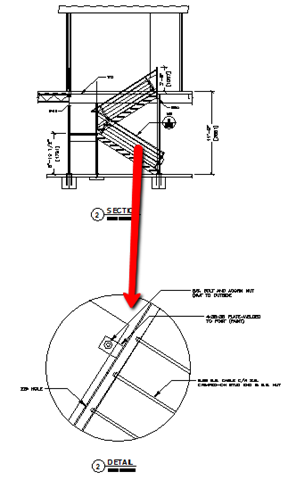
Anda harus berpindah dari satu dimension style ke lainnya. Ini bisa membingungkan dan memungkinkan anda melakukan kesalahan. Bagaimana kalau anda punya 4-5 skala dalam satu gambar? Bagaimana kalau anda punya beberapa sheet di model space? Anda akan punya banyak styles untuk dipakai!
4. Mudah Mengontrol Skala Gambar
Dengan layout, mengontrol skala menjadi sangat mudah. Seperti yang disebutkan di no.1, kita hanya perlu menggambar dengan skala penuh. Kita dapat mengatur skala dengan mudah di layout.
Anda dapat membuat viewport, memilihnya, dan mengganti skala melalui viewport scale list di kanan bawah. 
Kalau anda ingin melihat penggunaan viewport scale ini, bisa lihat di video YouTube di tulisan ini.
SATU GAMBAR, BANYAK REPRESENTASI
kalau kita bekerja dengan modelspace, kita memperlakukannya seperti menggambar secara manual di kertas. Ketika anda butuh menampilkan satu model beberapa kali, maka anda harus mengkopinya untuk menampilkan setiap kali. Layout memungkinkan anda menggambar hanya sekali, menampilkannya dengan gaya berbeda. Tidak hanya skala, seperti yang sudah dibahas di no.2.
5. Orientasi Sudut yang Berbeda
Setiap viewport dapat dibuat untuk memiliki orientasi sudut berbeda. Misalnya anda butuh menampilkan siteplan dengan arah sesuai arah utara desain. Anda dapat menampilkan gambar yang sama dengan sudut yang berbeda. Sangat mudah untuk dilakukan di layout.

6. Gambar yang Berbeda dengan Layer Properties per Viewport
Sejak AutoCAD 2008, kita memiliki fitur ini. Kita dapat mengatur layer properties yang berbeda untuk setiap viewport. Misalnya, anda dapat menampilkan hatch pada gambar detail, tapi menyembunyikannya di gambar berskala besar.
Anda dapat melihat contoh penggunaan layer properties per viewport di tulisan ini.

7. Keuntungan dari Annotation Scaling
Fitur lain yang dapat kita manfaatkan bersama layout adalah annotation scaling. Kita dapat menggunakannya di model space, tapi keuntungan terbesar diperoleh dengan menggunakan layout.

Annotation scaling dapat membuat annotasi anda selalu terbaca, bahkan pada skala yang berbeda.
MANAJEMEN GAMBAR DAN OTOMATISASI
Dengan mendefenisikan layout, kita memberitahukan AutoCAD untuk mengenali kertas kita. Ini memungkinkan kita menggunakan fitur lain terkait dengan layout untuk manajemen dan mengotomatisasi beberapa proses.
8. Mengontrol Pengaturan Cetak dengan Mudah
Pengaturan cetak sangat mudah digunakan ketika anda menggunakan layout. Ingat, kita selalu menggunakan full scale, baik di modelspace ataupun di page setup.
Satu-satunya yang kita ubah skalanya hanya di paperspace, dan caranya juga sangat mudah. Bandingkan jika anda menggunakan modelspace. Anda harus mengubah skala di modelspace, dan juga di dialog cetak ini.

Dengan menggunakan layout, kita cukup mengganti ukuran kertas, dan selalu menggunakan skala 1:1. Margin cetak ditampilkan dengan garis putus-putus. Cukup mudah dipahami dan diprediksi hasil cetaknya.

9. Keuntungan Sheet Set
Sheet set merupakan fitur yang bagus untuk manajemen gambar anda. Ada beberapa white paper di sini yang bisa anda pelajari jika anda berminat. Pendeknya, kita dapat mengatur agar gambar tersebut lebih teratur dan mudah diakses, dimanapun lokasi setiap file. Setelah kita punya satu set gambar, kita dapat menggunakan eTransmit dan mengirimkan seluruh project dalam satu file zip. Kita juga dapat memplot seluruh gambar project dengan mudah, cukup beberapa kali klik.

Beberapa keuntungan lain adalah menggunakan sheet set fields. Sheet set punya beberapa properties yang memungkinkan teks otomatis muncul di title block. Seperti nama project, no kertas, dll. Bahkan anda dapat membuat daftar isi gambar secara otomatis.

10. Batch Plot
Kalau anda masih enggan menggunakan sheet set, anda tetap dapat menggunakan batch plot. Batch plot memungkinkan anda mencetak ratusan gambar sekaligus tanpa harus membuka file satu persatu,
Sebetulnya aplikasi ini sudah beberapa waktu yang lalu dirilis. Namun mungkin belum semuanya tahu, jadi saya pikir tidak ada salahnya saya share lagi di sini.
DraftSight adalah aplikasi tiruan dari AutoCAD yang dapat anda download dan gunakan secara gratis. Meski gratis, pembuat aplikasi CAD ini bukan vendor sembarangan, yaitu Dassault Systemes. Mungkin yang bekerja di bidang manufaktur sudah tau, DS adalah vendor yang punya produk CAD yang sangat disegani: CATIA dan SolidWorks.
Menurut cerita yang beredar di internet, DraftSight dirilis untuk menggantikan DWG editor yang dulu dibundle dengan SolidWorks. Dan kalau dulu DWG editor hanya dibundle dengan SW, sekarang semua jajaran produk DS juga dibundle dengan aplikasi ini. Tidak hanya itu, aplikasi ini juga bisa didownload dari situs DS oleh semua orang… dan gratis!
Coba perhatikan tampilan DraftSight berikut ini, sangat mirip dengan AutoCAD. Dan ukuran file source-nya juga kecil. Hanya sekitar 40MB!
Bagi para pengguna veteran, tidak akan terlalu lama butuh waktu untuk menyesuaikan diri. Ya, anda bisa menggunakan command alias AutoCAD di command line-nya!

Jadi bagi anda yang ingin punya software legal dan halal, aplikasi ini bisa jadi alternatif. Anda bisa gunakan untuk nyambi di rumah, atau sebagai aplikasi pelengkap.
Limitasi
Meski keliatannya aplikasi ini cukup menjanjikan, namun aplikasi ini bukanlah AutoCAD sungguhan. Artinya meski hampir semua fitur basic ada, banyak juga fitur lain yang tidak ada. Hal lain yang patut jadi pertimbangan adalah Autodesk seringkali memblokir file DWG dari aplikasi yang bukan partner Autodesk. File DWG anda mungkin tidak bisa dibuka di AutoCAD. Saya pernah lihat file dari ProgeCAD tidak bisa dibuka di AutoCAD. Rekan-rekan mungkin sudah tahu, ProgeCAD juga tiruan dari AutoCAD, tapi berharga murah.
Jadi aplikasi ini tidak saya sarankan untuk skala korporat, atau kalau perusahaan anda perlu banyak mengirimkan gambar ke client. Tapi aplikasi ini sangat cocok untuk perorangan yang ingin punya aplikasi CAD di rumah, atau perusahaan kecil yang ingin punya aplikasi CAD sebagai pengganti meja gambar.
Ingin coba? Silahkan download aplikasinya di situs Dassault Systemes! Aplikasi ini tersedia untuk platform Windows dan Mac, jadi Mac users bisa ikutan coba!
Jika anda sudah mengikuti tulisan di TentangCAD, anda mungkin sudah membaca mengenai project Butterfly. Sekarang project ini sudah hilang, keluar dari versi beta, dari kepompong jadi kupu-kupu yang cantik: AutoCAD WS and AutoCAD WS Mobile. Kalau anda rajin mengikuti berita seputar dunia CAD, mungkin anda sudah mendengar ramai yang membicarakannya sejak minggu lalu. Atau jika anda terlewat, atau bingung apa itu AutoCAD WS, anda mungkin akan ingin mencobanya sekarang.
AutoCAD WS adalah aplikasi desktop yang dapat anda gunakan di komputer, project asli dari Butterfly. Anda hanya butuh browser dan koneksi internet, maka anda dapat menggunakannya di mana saja. Aplikasi ini gratis, dan anda dapat menggunakan account yang pernah anda buat di project Butterfly atau membuat baru.
Saya tidak akan menulis lebih jauh mengenai aplikasi dektop ini lebih jauh di sini. Mungkin lain kali.

AutoCAD WS Mobile
Versi mobile ini cukup mengejutkan saya. Saya tidak pernah berharap melihat service ini di mobile device. Di browser saja sudah keren, dan sekarang di mobile? Ini artinya kita dapat mengakses gambar kita di mana saja. Saya mulai berpikir bahwa ini adalah tujuan sesungguhnya dari Project Butterfly. 5 taun yang lalu, tidak banyak orang bisa mengakses internet lewat ponsel. Sekarang ponsel seharga 500rb saja sudah bisa membuka detik.com atau TentangCAD.com. Di dalam bus, kita bisa lihat orang membaca email, berita, dan update status dari ponsel. Jadi rasanya masuk akal kalau Autodesk ingin mendahului meloncat ke masa depan. Tidak masalah kalau hari ini masih sedikit yang menggunakan aplikasi online (yang beken dengan istilah cloud computing), suatu hari nanti, kita semua akan menggunakannya. Sudahkah anda mendengar bahwa beberapa states di Amerika beralih ke Google Docs?
Dengan AutoCAD WS dan AutoCAD WS Mobile, rekan anda dapat mengupload gambar dari AutoCAD menggunakan AutoCAD plugin, dan anda dapat mengaksesnya online. Keren bukan?
Bayangkan begini:
- Sekarang kita bisa membuang gulungan kertas besar yang tebal itu saat ke lapangan. Jika anda punya satu bundel setebal 500 lembar berukuran A1, anda tentu tahu apa yang saya maksud. Anda cukup membawa iPad dan bisa mengakses seluruh gambar! iPad saat ini memang mahal, tapi iPoud touch sepertinya cukup terjangkau. Mencetak kertas A1 dan blue printnya juga tidak murah bukan? Mungkin jika kelak juga terdapat Android apps, aplikasi ini jadi semakin terjangkau. Anda juga dapat membawa laptop dan mengaksesnya di lapangan. Ingat, kita tidak hanya bicara membuka gambar. Tapi ini adalah gambar yang sama yang akan dilihat seluruh tim, tidak ada lagi yang bisa ngeles salah melihat revisi lama.
- Anda dapat mengakses gambar ini di mana saja. Selama terhubung dengan internet, anda dapat mereview dan bahkan membuat perubahan gambar. Di luar, di dalam pesawat kita bisa memperoleh wireless connection, di lobby, di café, kapan saja! Memang saat ini koneksi internet tidak terlalu mudah ditemui. Tapi coba bandingkan dengan 5 tahun lalu.
Mungkin masih ada keuntungan lainnya, tapi saat ini hanya itu yang terpikir oleh saya. Mungkin ada bisa pikirkan keuntungan lainnya?
Sayangnya saat ini aplikasi ini aplikasi ini hanya tersedia untuk iOS. Artinya hanya iPod touch, iPhone, dan iPad. Bagaimanapun, Shaan Hurley menyebutkan di blognya bahwa Android dipertimbangkan untuk ke depannya. Saya sendiri cukup yakin akan hal ini karena saat ini Android sudah sangat populer.
Tampilan AutoCAD WS Mobile
Saya tidak punya gadget dengan iOS device, jadi ini adalah capture general yang saya dapat dari Autodesk. Berikut adalah pada iPad. Klik image untuk melihat gambar besarnya.
|
|
|
|
| Kita dapat mengedit drawing, salah satunya elemen text. | Ingin tahu jarak objek? Measure saja! | Tampilan grayscale, preview utk di plot. |
![ipad03_editText (450x600)[10]](file:///C:/DOCUME%7E1/Tisna/LOCALS%7E1/Temp/msohtmlclip1/01/clip_image029.jpg)
![ipad05_measure (450x600)[9]](http://tentangcad.com/wp-content/uploads/2010/10/ipad05_measure450x6009.jpg)
![iPad04_grayscale (450x600)[9]](http://tentangcad.com/wp-content/uploads/2010/10/iPad04_grayscale450x6009.jpg)
Dan ini bagaimana tampak di iPhone
|
|
|
|
| Keren bukan? File manager dengan preview! | Biar kecil, tapi di iPhone kita juga bisa mengukur jarak. | Modify gambar? Tentu saja! |


Kalau anda punya iPhone atau iPad, silahkan coba download aplikasinya di iTunes: www.itunes.com/app/autocad-ws. Jika anda menemui kesulitan, bisa lihat di tutorial berikut. Pada saat launching, tanggapan atas aplikasi ini cukup heboh. Setidaknya seperti yang dilaporkan di blog Between the Lines.
Jika anda sudah mengikuti tulisan di TentangCAD, anda mungkin sudah membaca mengenai project Butterfly. Sekarang project ini sudah hilang, keluar dari versi beta, dari kepompong jadi kupu-kupu yang cantik: AutoCAD WS and AutoCAD WS Mobile. Kalau anda rajin mengikuti berita seputar dunia CAD, mungkin anda sudah mendengar ramai yang membicarakannya sejak minggu lalu. Atau jika anda terlewat, atau bingung apa itu AutoCAD WS, anda mungkin akan ingin mencobanya sekarang.
AutoCAD WS adalah aplikasi desktop yang dapat anda gunakan di komputer, project asli dari Butterfly. Anda hanya butuh browser dan koneksi internet, maka anda dapat menggunakannya di mana saja. Aplikasi ini gratis, dan anda dapat menggunakan account yang pernah anda buat di project Butterfly atau membuat baru.
Saya tidak akan menulis lebih jauh mengenai aplikasi dektop ini lebih jauh di sini. Mungkin lain kali.
AutoCAD WS Mobile
Versi mobile ini cukup mengejutkan saya. Saya tidak pernah berharap melihat service ini di mobile device. Di browser saja sudah keren, dan sekarang di mobile? Ini artinya kita dapat mengakses gambar kita di mana saja. Saya mulai berpikir bahwa ini adalah tujuan sesungguhnya dari Project Butterfly. 5 taun yang lalu, tidak banyak orang bisa mengakses internet lewat ponsel. Sekarang ponsel seharga 500rb saja sudah bisa membuka detik.com atau TentangCAD.com. Di dalam bus, kita bisa lihat orang membaca email, berita, dan update status dari ponsel. Jadi rasanya masuk akal kalau Autodesk ingin mendahului meloncat ke masa depan. Tidak masalah kalau hari ini masih sedikit yang menggunakan aplikasi online (yang beken dengan istilah cloud computing), suatu hari nanti, kita semua akan menggunakannya. Sudahkah anda mendengar bahwa beberapa states di Amerika beralih ke Google Docs?
Dengan AutoCAD WS dan AutoCAD WS Mobile, rekan anda dapat mengupload gambar dari AutoCAD menggunakan AutoCAD plugin, dan anda dapat mengaksesnya online. Keren bukan?
Bayangkan begini:
- Sekarang kita bisa membuang gulungan kertas besar yang tebal itu saat ke lapangan. Jika anda punya satu bundel setebal 500 lembar berukuran A1, anda tentu tahu apa yang saya maksud. Anda cukup membawa iPad dan bisa mengakses seluruh gambar! iPad saat ini memang mahal, tapi iPoud touch sepertinya cukup terjangkau. Mencetak kertas A1 dan blue printnya juga tidak murah bukan? Mungkin jika kelak juga terdapat Android apps, aplikasi ini jadi semakin terjangkau. Anda juga dapat membawa laptop dan mengaksesnya di lapangan. Ingat, kita tidak hanya bicara membuka gambar. Tapi ini adalah gambar yang sama yang akan dilihat seluruh tim, tidak ada lagi yang bisa ngeles salah melihat revisi lama.
- Anda dapat mengakses gambar ini di mana saja. Selama terhubung dengan internet, anda dapat mereview dan bahkan membuat perubahan gambar. Di luar, di dalam pesawat kita bisa memperoleh wireless connection, di lobby, di café, kapan saja! Memang saat ini koneksi internet tidak terlalu mudah ditemui. Tapi coba bandingkan dengan 5 tahun lalu.
Mungkin masih ada keuntungan lainnya, tapi saat ini hanya itu yang terpikir oleh saya. Mungkin ada bisa pikirkan keuntungan lainnya?
Sayangnya saat ini aplikasi ini aplikasi ini hanya tersedia untuk iOS. Artinya hanya iPod touch, iPhone, dan iPad. Bagaimanapun, Shaan Hurley menyebutkan di blognya bahwa Android dipertimbangkan untuk ke depannya. Saya sendiri cukup yakin akan hal ini karena saat ini Android sudah sangat populer.
Tampilan AutoCAD WS Mobile
Saya tidak punya gadget dengan iOS device, jadi ini adalah capture general yang saya dapat dari Autodesk. Berikut adalah pada iPad. Klik image untuk melihat gambar besarnya.
|
|
|
|
| Kita dapat mengedit drawing, salah satunya elemen text. | Ingin tahu jarak objek? Measure saja! | Tampilan grayscale, preview utk di plot. |
Dan ini bagaimana tampak di iPhone
|
|
|
|
| Keren bukan? File manager dengan preview! | Biar kecil, tapi di iPhone kita juga bisa mengukur jarak. | Modify gambar? Tentu saja! |
Kalau anda punya iPhone atau iPad, silahkan coba download aplikasinya di iTunes: www.itunes.com/app/autocad-ws. Jika anda menemui kesulitan, bisa lihat di tutorial berikut. Pada saat launching, tanggapan atas aplikasi ini cukup heboh. Setidaknya seperti yang dilaporkan di blog Between the Lines.
